
最短即日発送 | 11,000円以上で全国送料無料



更新日:2026年8月26日

「この画像をトートバッグに印刷しても、きれいに仕上がる?」と不安になる方は多いでしょう。
印刷用画像では、実際に印刷するサイズで300dpi前後が一つの目安です。ただし、dpiの数字だけでは十分か判断できません。大切なのは、画像のピクセル数と印刷サイズをセットで確認することです。
この記事では、解像度の基本から、必要なピクセル数、画像が荒くなる原因、確認・改善方法まで解説します。
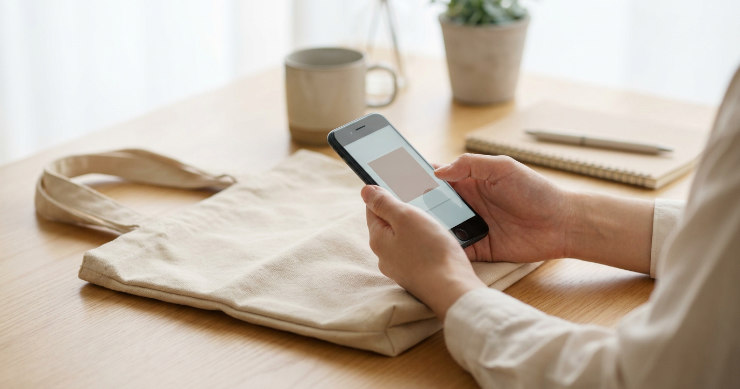
画像解像度とは、画像をどれくらい細かく表現できるかを示す目安です。
デジタル画像は小さな点で構成され、この点をピクセル(px)と呼びます。
| 用語 | 意味 |
|---|---|
| px | 画像を構成する点の数 |
| dpi | 1インチあたりに印刷する点の密度 |
同じ3000pxの画像でも、10cmで印刷する場合と30cmで印刷する場合では解像度が変わります。
そのため、「何dpiか」だけでなく「何pxの画像を何cmで印刷するか」を確認することが重要です。
スマホやパソコンでは画像を小さく表示するため、粗さが目立たないことがあります。
一方、トートバッグに20~30cm程度で大きく印刷すると、ピクセル数が足りず、ぼやけやギザギザが目立つ場合があります。
写真やフルカラー画像では、実寸300dpi前後を一つの目安にするとよいでしょう。
ただし、必要な条件は印刷方法や入稿先によって異なるため、注文先の指定がある場合はそちらを優先してください。
「実寸」とは、実際にトートバッグへ印刷する大きさです。
たとえば横約1,181pxの画像は、
となります。
同じ画像でも、大きく印刷するほど実質的な解像度は下がります。
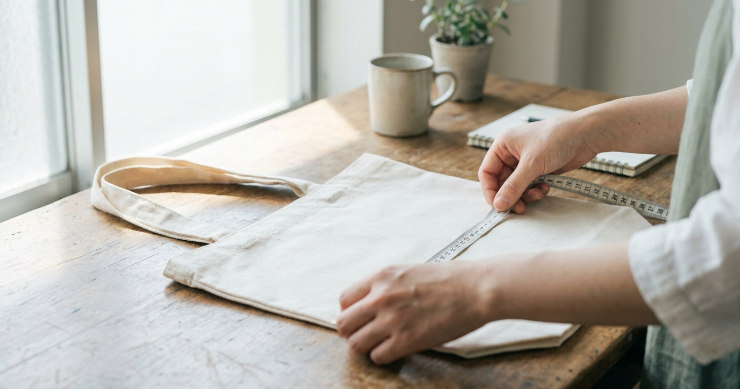
300dpiの場合、必要なピクセル数は次の式で計算できます。
印刷サイズ(cm)÷2.54×300=必要なピクセル数
目安は以下のとおりです。
| 印刷サイズ | 必要なピクセル数 |
|---|---|
| 10cm | 約1,181px |
| 15cm | 約1,772px |
| 20cm | 約2,362px |
| 25cm | 約2,953px |
| 30cm | 約3,543px |
たとえば横2000pxの画像なら、300dpiでは約17cm幅までが目安です。
画像が小さい場合は、無理に拡大するより印刷サイズを小さくするほうがきれいに仕上がりやすくなります。

画像が荒くなる原因は、元画像の解像度不足だけではありません。
小さなWeb画像などを大きく引き伸ばすと、輪郭がぼやけやすくなります。
できるだけ撮影時や制作時の元データを使いましょう。
LINEやSNSを経由した画像は、サイズや画質が変わる場合があります。
可能であれば、スマホの写真フォルダやカメラに保存されている元画像を使用してください。
スクリーンショットは元画像より情報量が少なくなる場合があります。
また、小さい画像を大きく引き伸ばしても、元になかった細部まで復元されるわけではありません。
まず、画像の縦横のピクセル数を確認します。
たとえば「3024×4032px」と表示されている場合、横3024pxの画像を300dpiで印刷すると、
3024÷300×2.54≒25.6cm
となります。
つまり、横約25.6cmまでが一つの目安です。
なお、ファイル容量が大きい=高解像度とは限りません。判断するときは、容量ではなくピクセル数を確認しましょう。
画像編集ソフトなどでピクセル数を増やすことはできますが、単純に拡大しただけでは元画像の細部まで復元できません。
最も確実なのは、撮影時や制作時の元データを使うことです。
LINEでもらった画像しかない場合は、送信者に元画像を送ってもらう方法もあります。
画像が小さい場合は、印刷サイズを小さくすると実質的な解像度を上げられます。
横1200pxの画像の場合は次のとおりです。
| 印刷幅 | おおよその解像度 |
|---|---|
| 10cm | 約305dpi |
| 20cm | 約152dpi |
| 30cm | 約102dpi |
「画像を大きくする」よりも、「印刷を小さくする」ほうが有効なケースもあります。
スマホ写真でも、十分なピクセル数があれば印刷に使える場合があります。
注意したいのは、撮影後の保存や加工です。
SNSから保存した画像やスクリーンショットではなく、スマホに保存されている元画像を使用しましょう。
また、大幅にトリミングすると使えるピクセル数が減るため、最終的に使用する範囲で確認することが重要です。
| チェック項目 | 確認内容 |
|---|---|
| 元画像 | SNS経由ではなく元データか |
| 画像サイズ | 縦横のピクセル数は十分か |
| 印刷サイズ | 大きく引き伸ばしていないか |
| 解像度 | 実寸300dpi前後を目安に確認したか |
| トリミング | 切り抜きすぎていないか |
| 入稿条件 | 注文先の指定を満たしているか |
特に、元画像のピクセル数と印刷サイズの2点を確認することが大切です。
72dpiと表示されているだけで、印刷できないとは限りません。
重要なのは、画像のピクセル数と実際の印刷サイズです。
必要なピクセル数があれば使用できる場合があります。
SNSから保存した画像ではなく、撮影時の元画像を使うのがおすすめです。
設定上の数値を300dpiに変えるだけでは、元画像の画質は改善しません。
元画像のピクセル数と印刷サイズを確認することが重要です。
まず高画質な元画像を探しましょう。
見つからない場合は、印刷サイズを小さくする、別の画像に変更する、高画質化機能を検討するといった方法があります。

トートバッグ印刷では、実寸300dpi前後が一つの目安です。
ただし、dpiの数字だけで判断するのではなく、
をあわせて確認しましょう。
300dpiの場合、20cm幅なら約2,362px、30cm幅なら約3,543pxが目安です。
画像が小さいときは無理に拡大せず、元画像を探したり、印刷サイズを小さくしたりすることで、仕上がりの粗さを抑えやすくなります。




 カートを見る