
最短即日発送 | 11,000円以上で全国送料無料
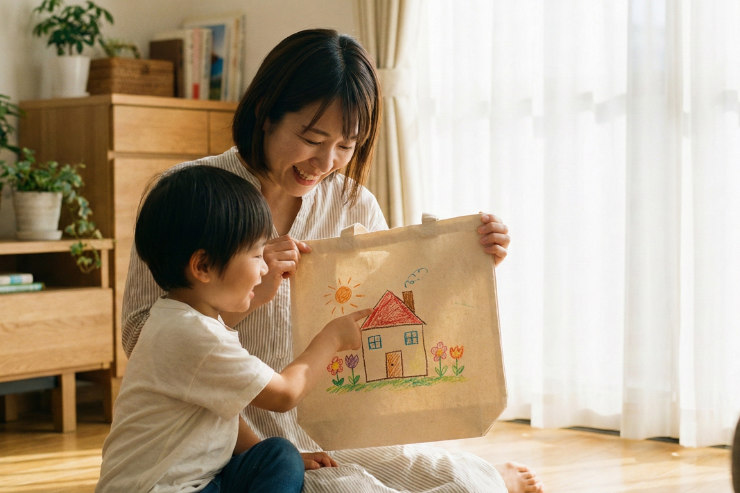
お子様が一生懸命描いた似顔絵や、スケッチブックに描き溜めた自作のイラスト。「この絵をトートバッグにして持ち歩けたら素敵だな」と思ったことはありませんか?
「でも、うちはスキャナもないし、パソコンで画像編集なんてできない……」
そう諦める必要はありません。実は、お手持ちのスマートフォンと無料アプリさえあれば、紙に描いたイラストをプロ顔負けのプリントデータに変換することができるのです。
この記事では、アナログの手書きイラストをデジタルデータ化し、トートバッグに綺麗にプリントするための手順を分かりやすく解説します。
まず、手書きの絵をバッグにするには大きく分けて2つのルートがあります。目的とクオリティに合わせて選びましょう。
アイロンプリントシートに、スキャン(またはコピー)した絵を印刷して貼り付ける方法です。
イラストを写真データとして取り込み、プリント業者に入稿する方法です。
データ化の作業に入る前に、実は一番重要なのが「原稿の描き方」です。これから絵を描く場合は、以下の2点を意識するだけで仕上がりが劇的に美しくなります。
ノートの罫線や、画用紙のザラつきは、スキャンした際に「ノイズ(汚れ)」として残ってしまいます。
プリント用に描くなら、「真っ白なコピー用紙」や「ケント紙」がベストです。また、裏面に文字などが書いてあると透けて写ってしまうため、新しい紙を使いましょう。
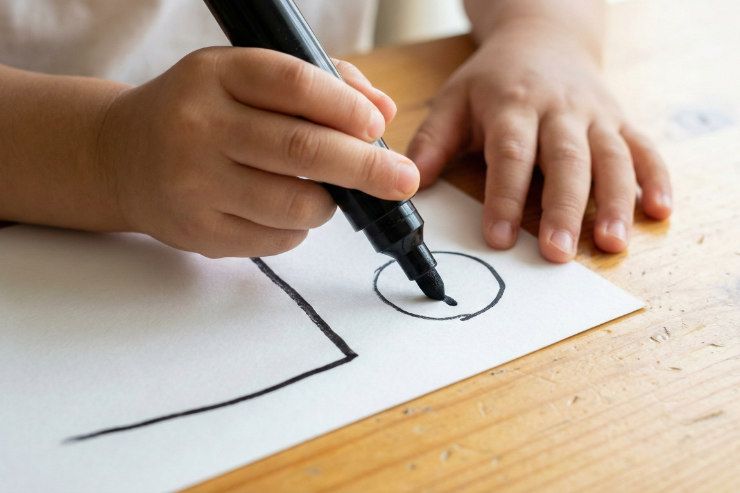
トートバッグの生地(キャンバス地)は目が粗いため、鉛筆のような細く薄い線は、印刷するとかすれて見えなくなってしまうことがあります。
黒のサインペンやマジックを使い、はっきりとした線で描くのがコツです。
| 画材 | データ化のしやすさ | アドバイス |
|---|---|---|
| 黒マジック・ペン | ◎ とても簡単 | くっきり写り、失敗が少ない |
| クレヨン | ◯ 普通 | カスレも味になるが、薄い色は飛びやすい |
| 色鉛筆・鉛筆 | △ 難しい | 線が細すぎると印刷に出ない可能性あり |
| 水彩絵の具 | △ 難しい | 淡いグラデーションは色が沈みやすい |
それでは、実際に描いた絵をトートバッグ用のデータにしていきましょう。スキャナがなくても、スマホカメラで十分です。

普通にカメラで撮ると、自分の手やスマホの「影」が入ってしまい、絵が暗くなりがちです。以下の方法を試してみてください。
撮影したままの写真は、白い紙の部分が「薄いグレー」として写っています。
スマホの写真編集機能で、以下のように調整してください。

ここが最大のポイントです。
紙の「白い部分」がデータに残ったままだと、トートバッグには「四角い白い枠」として印刷されてしまいます(特に色のついたバッグの場合)。
イラストの線だけを印刷したい場合は、「背景透過(画像の透明化)」という処理が必要です。
「背景透明化」などの機能を持つ無料アプリを使い、イラスト以外の白い部分をタップして削除(透明に)しましょう。保存形式は必ず「PNG形式(透過PNG)」を選んでください。
「透過処理なんて難しそう…」と感じる方のために、スマホで簡単に操作できるアプリのジャンルをご紹介します。

手間をかけてデータ化したイラストは、様々なシーンで活躍します。
お子様の独創的な絵をトートバッグに。成長の記録としてはもちろん、おじいちゃんおばあちゃんへのプレゼントとしても最高に喜ばれます。
手書きのロゴやメニューイラストをプリントして、カフェや雑貨店のオリジナルエコバッグに。手書きならではの「ぬくもり」がお店の雰囲気を伝えます。
白い紙にみんなで寄せ書きをしてデータ化すれば、卒業記念や退職祝いのサプライズギフトになります。
手書きイラストをトートバッグにする工程は、「1. 濃く描く」「2. 影なく撮る」「3. 背景を透明にする」の3つが基本です。
最初は少し難しく感じるかもしれませんが、最近のスマホアプリは非常に優秀なので、パズル感覚で楽しめるはずです。
「どうしても背景透過がうまくできない!」という場合は、データ調整サービスを行っているプリント業者もありますので、まずは気軽に相談してみましょう。
デジタルの綺麗さとアナログの温かみが融合した、世界に一つのトートバッグ作りをぜひ楽しんでください。
A:そのままでは綺麗に印刷されない可能性が高いです。
鉛筆の線は光を反射しやすく、スキャン時に薄くなりがちです。上からペンでなぞるか、アプリを使って線を濃く太く補正(2値化など)してから入稿することをおすすめします。
A:はい、もちろん可能です。
最初からデジタルで描いたイラストは画質も良く、プリントに最適です。保存する際は、背景レイヤーを非表示にして「透過PNG」形式で書き出すと、背景なしで綺麗にプリントできます。
A:紙の形(四角形)のままプリントされます。
白いキャンバストートにプリントする場合、紙の白と生地の白が近いため目立たないこともありますが、色付きのバッグ(ネイビーや黒など)の場合は、絵の周りに白い四角い背景がはっきりと印刷されてしまいます。






 カートを見る