最短即日発送 | 11,000円以上で全国送料無料
不織布バッグが1枚62.15円から!無地も印刷も安い・早い! | トートバッグEXPRESS
【お支払い】代金引換/銀行振込/後払い/クレカ/NP掛け払い

ようこそ ゲスト様

最短即日発送
選べる納期プラン!
最短即日発送
全国送料無料
11,000円以上ご購入で
全国送料無料
LINE友だち募集 大ロットでも低価格 大ロットでも低価格
リピート注文はこちらから 無料サンプル請求はこちらから

Canvaデータ作成・注文方法

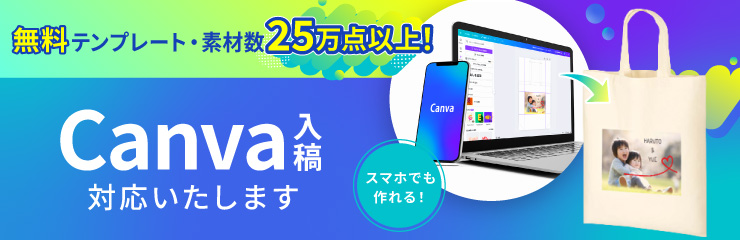
Canva入稿対応いたします

トートバッグのデザインを自分で作ってみたい!
でも専用ソフトは有料で難しい……とお悩みのお客様へ必見!

簡単にデザイン編集ができるツール「Canva(キャンバ)」のデータで入稿できるようになりました。
「Canva」はWebブラウザやスマホアプリで画像やテンプレートを選んで編集するだけで誰でも作ることができ、無料で使えるので、データ作成費を抑えることができます。

Canvaではスマホでもデザインが作れる!
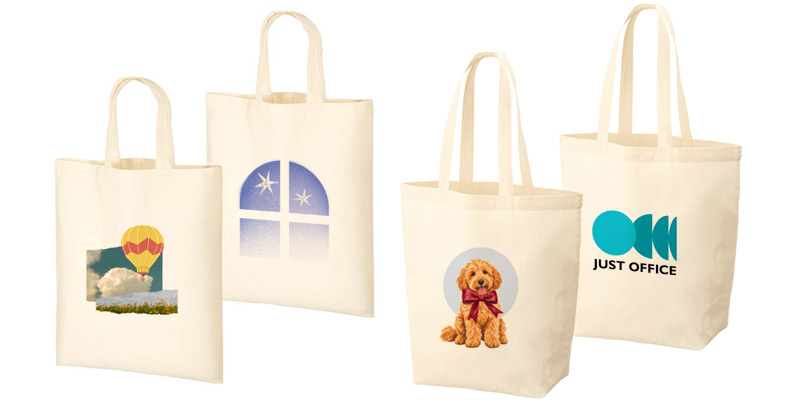
こんなデザインも簡単に作れます
Canvaで作成できるデザインイメージ

文字の変更や画像の差し替えなど、直感的な操作で自由にアレンジ可能!

データ作成の流れ

  1. Canvaにアクセス

    下記リンクからCanvaにアクセスしてください。

    https://www.canva.com/ja_jp/signup/

    初めてご使用になる方は会員登録が必要となります(無料)。

    スマホから編集する場合は、『App Store』または『Google Play』からCanvaをインストールし、アプリを開きます。
  2. トートバッグの仕様を選ぶ

    サイズ別にテンプレートデータをご用意していますので、お好きなサイズを選んでください。
    Canvaの画面に移動したら、「テンプレート表示」→「エディターで開く」を押してください。

  3. ガイド線を表示

    左上の「ファイル」→「設定」→「定規とガイド表示」、「ガイドをロック」の2か所にチェックします。
    そうすると、印刷には反映されないガイド線が表示されます。
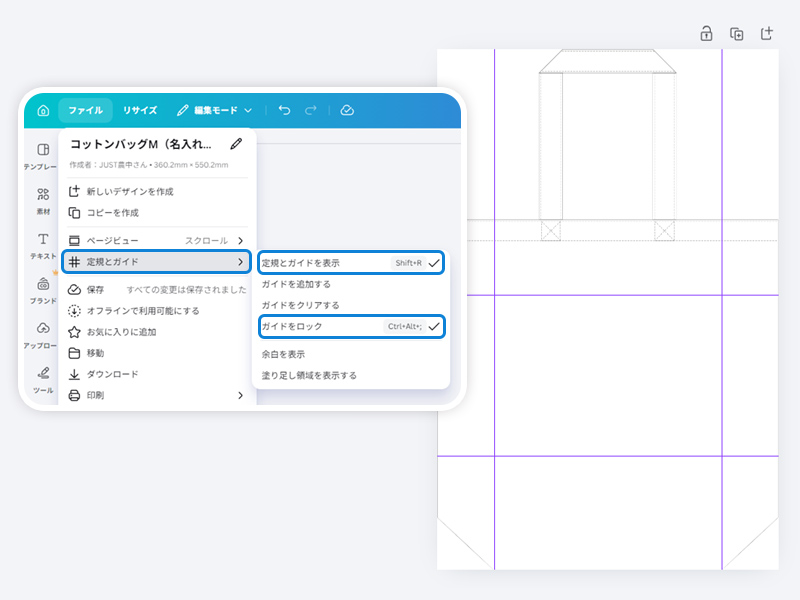
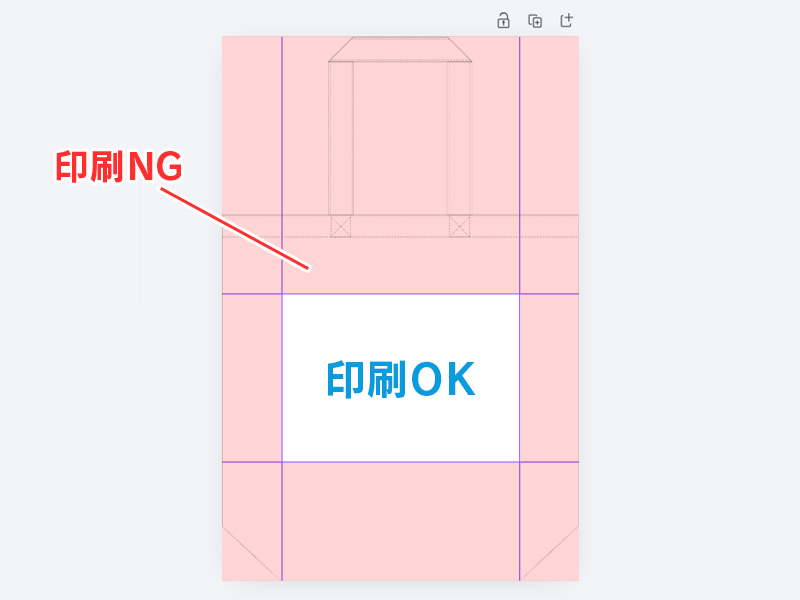
    紫の線は実際には印刷されないガイド線です。
    文字やロゴなどのデザインを配置する時は、紫のガイド線の内側印刷OKエリアに収まる形で作成をお願いします。
  4. デザインを編集

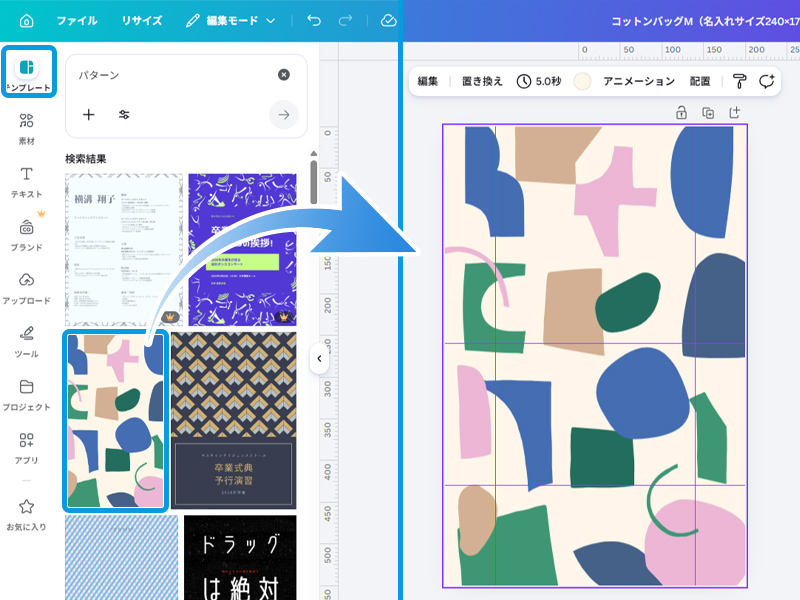
    テキストを追加したり、ご自分で撮影した写真やイラストなどの素材を組み合わせてデザインを編集します。色やフォント、レイアウトも自由に調整でき、ブランドや用途に合わせたオリジナルデザインが簡単に完成します。

    画面左側メニュー→「テンプレート」からデザインを選ぶと、もともと入っていたバッグの画像が消えてしまいます。
    完成イメージが分からなくなってしまう場合がありますので、選択の際はご注意ください。
    1. 素材を選ぶ場合

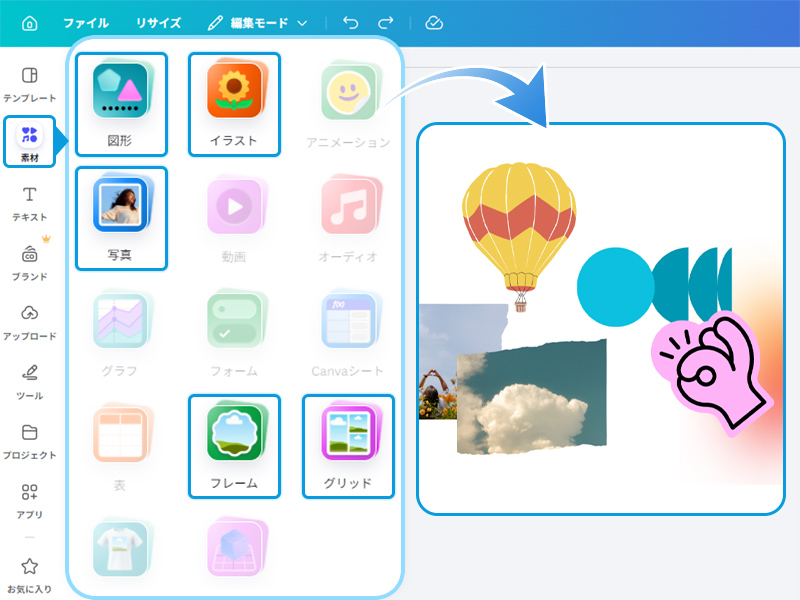
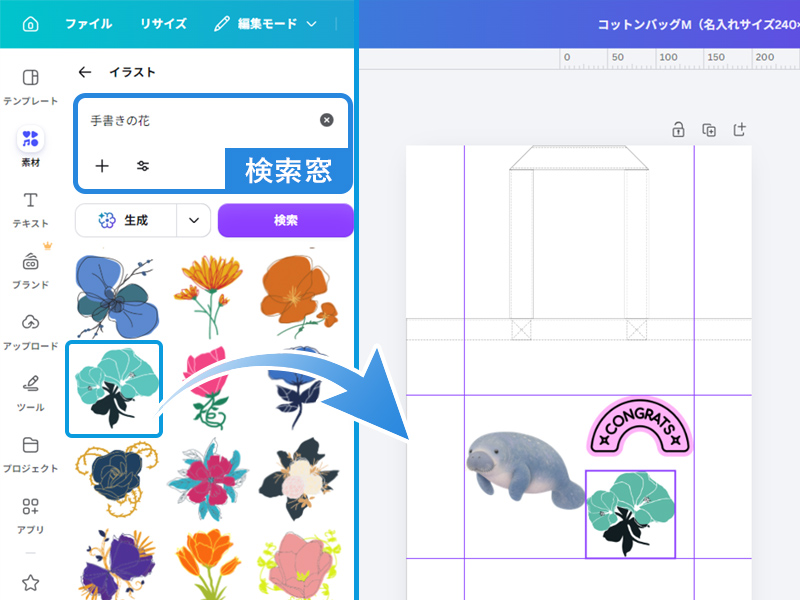
      左メニューの「素材」よりイラストや図形を選んで利用できます。
      アイコンや季節のイベント、幅広いスタイルやカテゴリーのイラスト素材が豊富に揃っています。
      図形

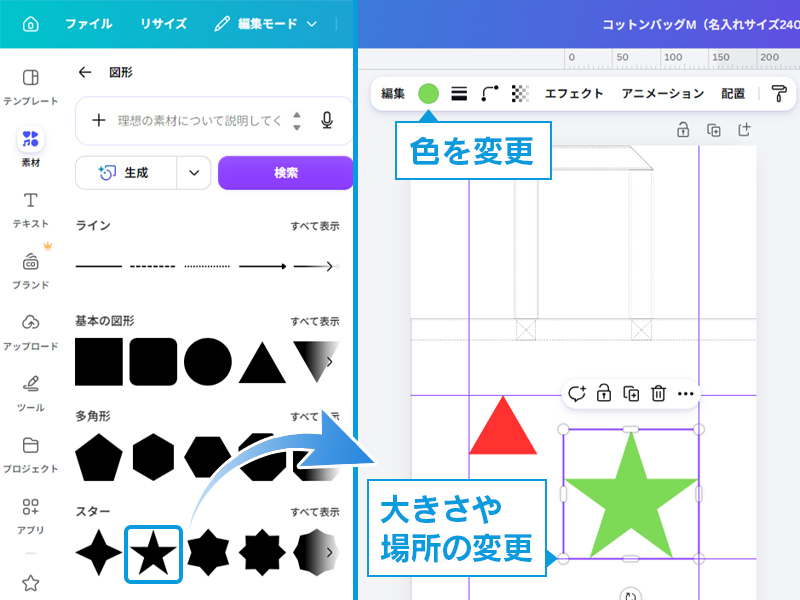
      ラインや四角形、丸、星形などの図形を選んで使用できます。
      使いたい図形を選択後、デザインの上で色の変更や大きさ・場所の変更をすることができます。
      イラスト

      検索窓で欲しいイラストについて検索すると、色々なイラスト素材が表示されます。
      使用したいイラストを選択後、デザインの上で大きさや場所の変更をすることができます。
      フレーム・グリッド

      フレーム・グリッドとは、写真などの画像を、好きな形や並び方で切り抜いてくれる機能のことです。
      使用の際は、まずは切り抜きたい形を選んで、好きな大きさに調整してデザインに配置します。
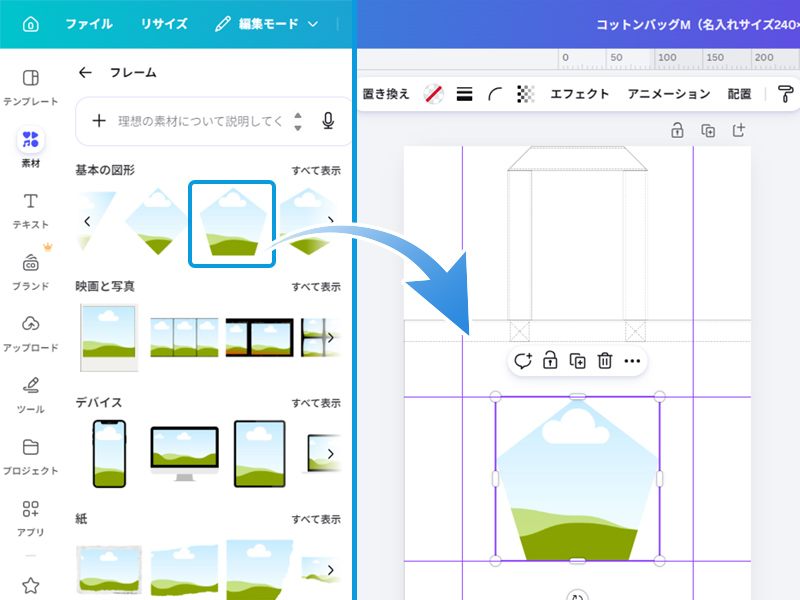
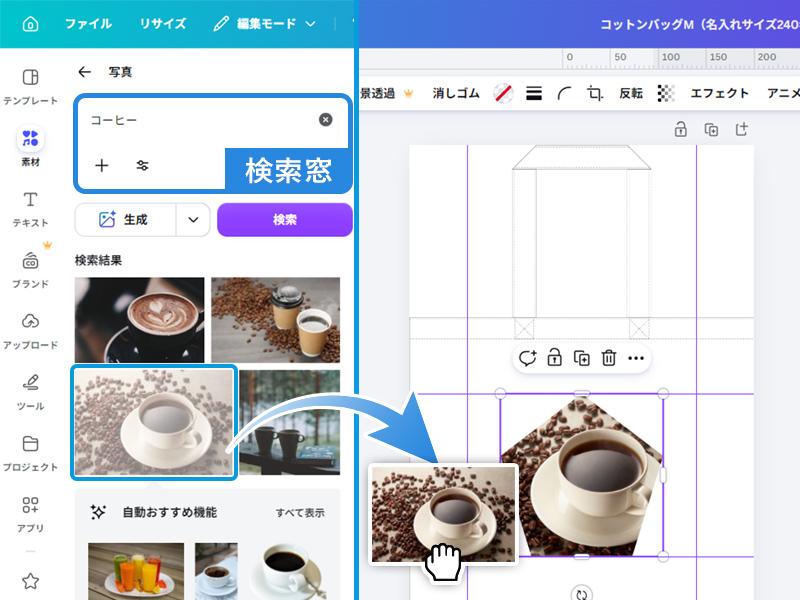
      切り抜きたい素材をクリックしたまま画像の上に移動し、クリックを離す(ドラッグアンドドロップ)と、写真が切り抜かれます。
      写真は、Canvaの素材写真と自分で登録した画像の両方が使用できます。

      Canvaの写真素材を選ぶときは、検索窓で欲しい写真について検索して、選択することができます。
    2. 写真を追加する場合

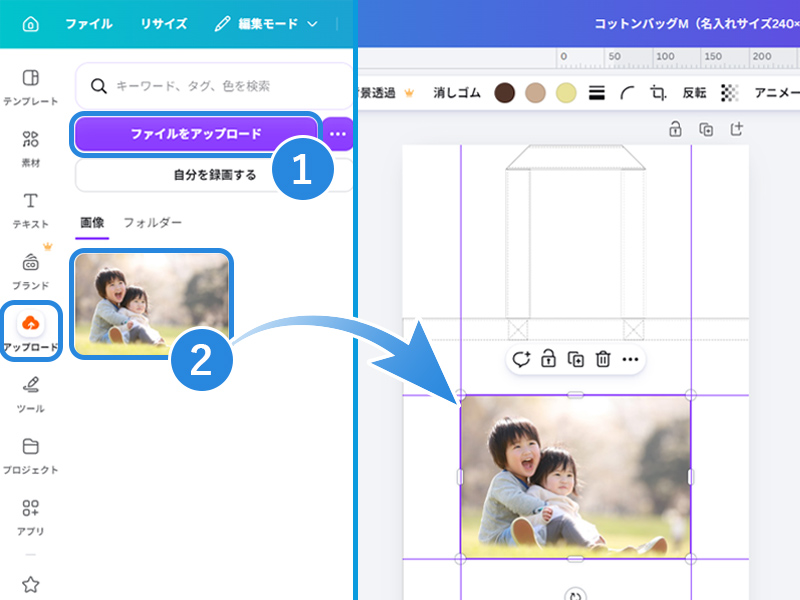
      左メニューの「アップロード」→「ファイルをアップロード」よりご自分で用意した写真やイラストをアップロードできます。
      デザインに配置した後、写真のサイズなどを調整することができます。
    3. テキストを追加する場合

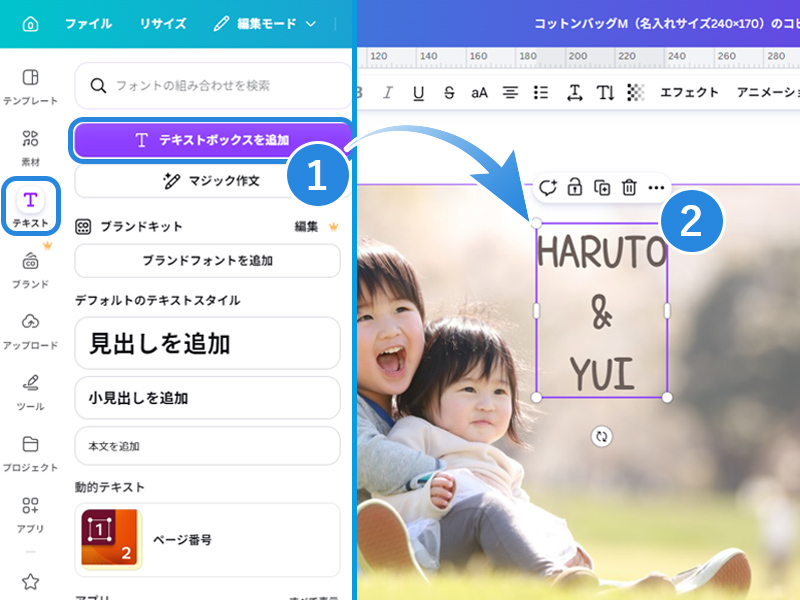
      左メニューの「テキスト」→「テキストボックスを追加」より文字を追加します。
      豊富な書体、色、縁取りや影などの文字の装飾を自由に変更できます。
      文字を変更する場合は、変えたい文章を直接選ぶと、内容を編集することができます。
    4. ツールについて

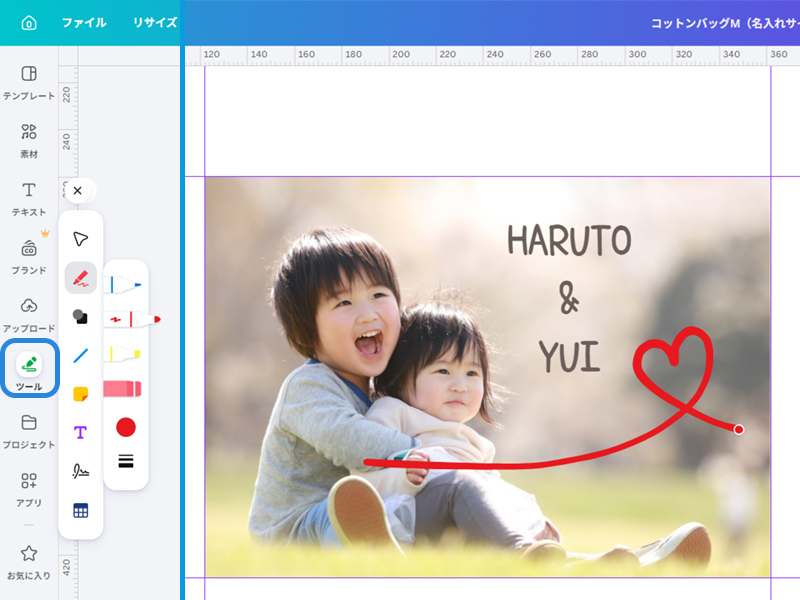
      Canvaの中で直接デザインに線を引きたい場合は、左メニュー→「ツール」からペンやマーカーを選んで、線を引くことができます。線を引く前に、色や太さを変更することができます。
    5. デザイン完成!

      トートバッグEXPRESSでは、入稿時にお守りいただくポイントがございます。
      下記の▼入稿・注文方法をご確認のうえ、ご注文ください。

    デザイン作成上のご注意

    複数デザイン作成に関して

    枚数の内訳、仕様がすべて同じ場合「+ページを追加」ボタンをクリックすると、同じサイズのテンプレートが作成されるので、デザインの数分のページを追加してください。

    枚数の内訳、仕様が異なる場合「+ページを追加」は行わず、デザインごとにURLを取得してください。

    解像度に関して

    Canvaで作成されたデザインデータにつきましては、弊社では画像や素材の解像度確認を行っておりません。
    ご使用の画像解像度が不足している場合、印刷時に画質の粗れやぼやけが発生する可能性がございます。
    ご入稿前に、Canva上で画像の解像度や仕上がり状態をお客様ご自身で十分にご確認いただきますようお願いいたします。

    インクジェット印刷に関して

    インクジェット印刷では、白色のインクを使用しないため、白色部分は印刷されません。
    デザイン内の白色部分は、生地の色がそのまま見える仕上がりとなります。
    たとえば、白い文字や白い背景をデザインした場合も、白色ではなく生地の色で表現されますのでご注意ください。
    ※仕上がりイメージは、生地の色やデザインによって異なる場合があります。

入稿・注文方法

  1. ページをロック

    デザイン作成が完了したら、Canva画面 デザイン上部の「ページをロックする」ボタンをクリックします。
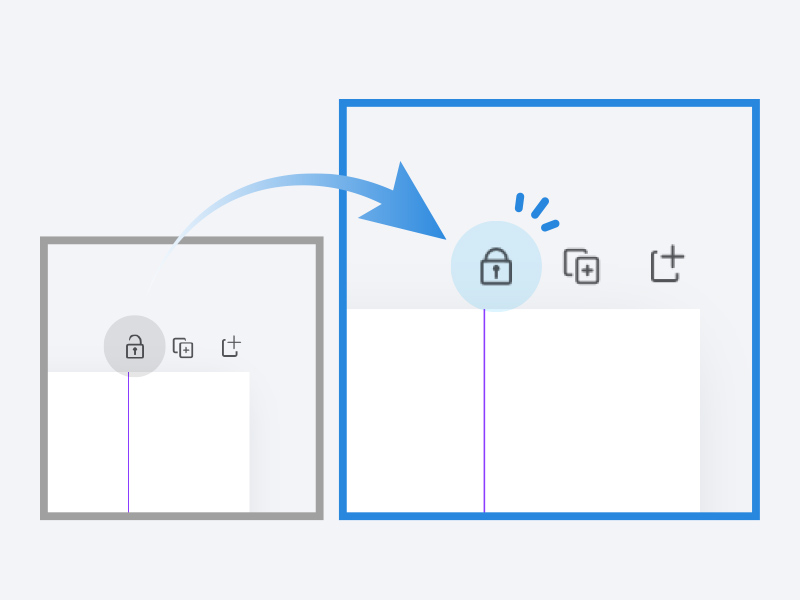
    • ロックされていないとデザインが誤って変更される恐れがあるため必ずかけてください。
      かけてない場合は当社から確認をさせていただきます。
    • データの入稿後はロックを外さず、データの変更を行わないようにしてください。
    スマホで操作する場合
    ①ロックするページのサムネイルをタップして、オプションの「…その他」をタップ。
    ②[ ロック ]を選択します。
    →ページのロックを解除するには、ロックされているページを選択し、 [ ロック 解除 ]を選択します。
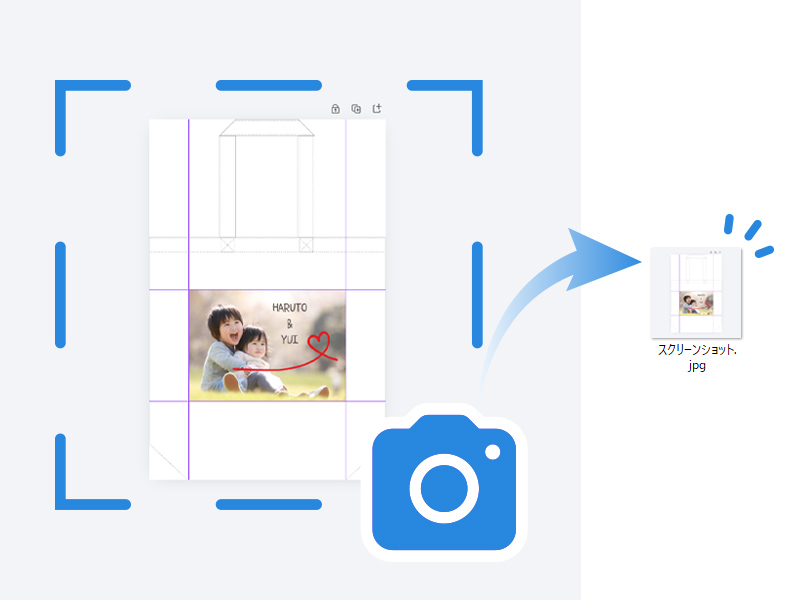
  2. スクリーンショットを撮る

    デザインデータのスクリーンショットを撮り、保存します。

    • ご入稿時に必須になります。
    • スクリーンショットのデータ名は「入稿ファイル名」と同じにしてください。
    • 複数データの場合、スクリーンショットはデザイン数分の保存・入稿をお願いいたします。
  3. 共有URLを取得

    「共有」をクリックします。
    アクセスレベルを「リンクを知っている全員」、 権限を「編集可」or「表示可」に変更します。
    リンクをコピーをクリックし、URLを取得します。

    このURLに弊社がアクセスし、お客様がデザインしたデータのダウンロードを行います。
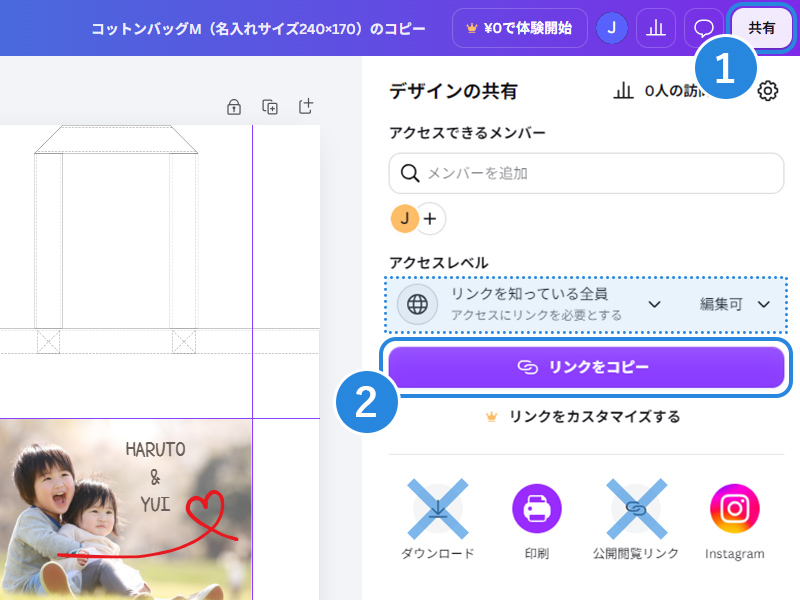
    • 「ダウンロード」は弊社で行いますので、クリックしないでください。
    • 「公開閲覧リンク」は閲覧のみでダウンロードができないので、送らないようにお願いいたします。
    色表現について
    Canvaの無料プランでお客様にて印刷用データをダウンロードされますと、データのカラーモードが印刷に最適ではない「RGB」となります。
    「RGB」とはPCやスマホのモニター上でしか表現できない色表現であり、実際の仕上りと色が大きく異なってしまう原因になります。
    もし「RGB」モードのデータをご入稿いただいた場合でも弊社で「CMYK」へ変換を行いますが、多くは鮮やかな色合いが沈んだ色になってしまったり、データの作りによっては色のバランスが崩れる場合がございます。
  4. ご注文を完了

    トートバッグEXPRESSの注文したい商品ページから、 データ入稿方法の選択時に「Canva入稿」にチェックします。
    注文枚数などその他の仕様を選択し、ご注文を完了してください。

  5. 入稿ページにてデータ情報を送信

    データ入稿ご注文フォームで商品仕様やオプションを選択し、「データ入稿」を「Canva入稿」にチェックします。必須項目を入力し、「選択した商品を確認する」ボタンを押します。
    次のページの下部に「入稿ファイル」関連の項目が表示されます。

    ②で保存したスクリーンショットを「参照…」から添付します。

    備考欄に③でコピーした共有URLを貼り付けます。
    「カートに入れる」ボタンを押し、完了となります。

テンプレート一覧 Canvaのページに移動します

対象商品一覧 仕様や納期等の詳細はこちら

お買い物ガイド

納期について
納期は通常、デザイン校了後、受付完了条件を満たした日より7~10営業日で発送しております。
名入れなし商品は即日~3営業日で発送しております。
納期について
送料について
一回のご注文合計金額が、11,000円(税込)以上の場合、送料無料!(北海道・沖縄を除く)
送料について
データ入稿ガイド
ご入稿いただくデータの作成方法及びご入稿に際しての注意事項をご説明いたします。
データ作成ガイド
お支払い方法について
代金引換、銀行振込、クレジットカードがご利用できます。銀行振込の場合は連絡メールにて金額をご確認のうえお振込みください。
お支払い方法について
印刷方法
バッグへの名入れ印刷色は、基本色 計12色からお選びいただけます。
印刷方法・印刷色・印刷範囲について
キャンセル・変更・返品について
お客様都合による返品・交換・キャンセルは原則としてお受けできません。不具合のある商品の場合に限り、商品の返品・交換を承っております。
キャンセル・変更・返品について
よくあるご質問
お客様からよくいただくご質問をまとめました。ご不明な点などお困りの際には、まず一度ご参照ください。
よくあるご質問
プライバシーマーク
個人情報保護方針
ジャストコーポレーションに送信されたお客さまの情報は、適切に保護されています。

ページの先頭へ